
配置虚拟机
准备
VMware Workstation ProUbuntu的iso文件——Ubuntu 22.04.5 LTS (Jammy Jellyfish)Windows10的iso文件——下载 Windows 10
安装Ubuntu
- 打开
VMware,选择"Create a New Virtual Machine" - 选择
"Typical"安装 ->next - 在
"Installer disc image file(iso):"处选择下载好的iso文件 ->next - 设置账号以及硬件配置等基本操作
- 开机后进入安装界面
Installl Ubuntu-> 语言:English,键盘:English->Minimal installaation并勾选:- ✔ Download updates while installing
- ✔ Install third-party software
- 安装类型为:
Erase disk and install Ubuntu -
配置代理
settings->Network->Network Proxy->Manual
安装Windows10
- 基本安装
- 打开
VMware,选择"Create a New Virtual Machine" - 选择
"Typical"安装 ->next-> 选择下载好的iso文件 - 设置账号以及硬件配置等基本操作
- 开机后进入安装界面
- 打开
- 配置代理同上
- 安装客机增强件:
VM -> install VMware Tools -> 点击“此电脑”中的盘片 -> 下载相关文件- 右下角显示出
VM Tools即为安装成功
- 共享文件
- 先点击
VMware顶部菜单的VM,选择Settings... - 在弹出的设置窗口中点击
Options选项卡 - 找到并点击
Shared Folders,文件夹的共享状态为Always enabled - 点击下方的
Add添加,不要勾选Read-only - 将共享文件夹映射为网络驱动器
- 打开虚拟机的“此电脑”;
- 在顶部菜单栏找到“映射网络驱动器”
- 将共享文件夹的地址填入其中
- 先点击
- 快照
- 创建快照
- 将虚拟机开机
- 先点击
VMware顶部菜单的VM,选择Snapshot -> take Snapshot - 在弹出的页面中输入快照名称与描述
- 恢复快照
- 在相同的页面点击
Reserve to Snapshot ...即可
- 在相同的页面点击
- 创建快照
- 迁移
注册表
- 打开方式
- 快捷键
Win + R打开运行窗口,输入regedit并在弹出的对话框中选择允许
- 快捷键
- 五个根节点
HKEY_CLASSES_ROOT:存储各类不同文件扩展名对应的默认打开程序HKEY_CURRENT_USER:当前用户的配置数据信息HKEY_LOCAL_MACHINE:硬件、计算机所有用户的配置数据信息HKEY_USERS:计算机默认用户的配置文件和已知用户的配置文件的子项HKEY_CURRENT_CONFIG:当前硬件配置信息
进程行为分析报告
1⃣下载软件
- 在畅课平台中将需要的软件下载并拖到虚拟机中
- 主要包括
homework.zipProcessMonitor.zipProcessExplorer.zip
2⃣实验过程
- 对
zip文件进行解压 - 启动
ProcessMonitor

- 在
Process Monitor中添加过滤条件(CTRL+L),使其只显示homework.exe相关操作记录,条件添加成功后,点击Apply
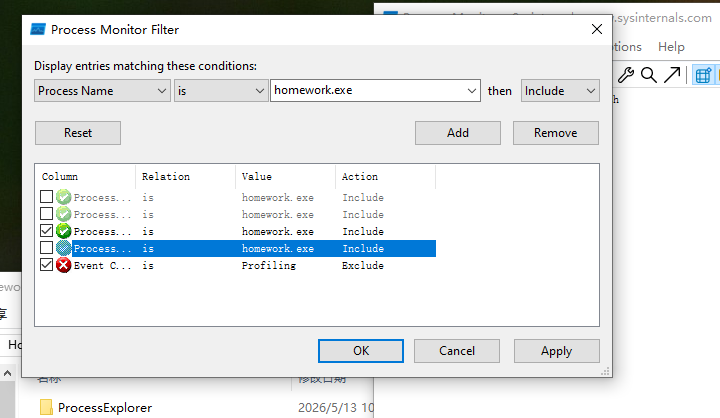
- 此时我们会看见后面显示为空白,是因为还没有运行
homework.exe程序 - 接下来我们需要运行
.exe程序- 打开
powershell并cd到文件所在目录 -
.\homework.exe 202512063055
- 打开
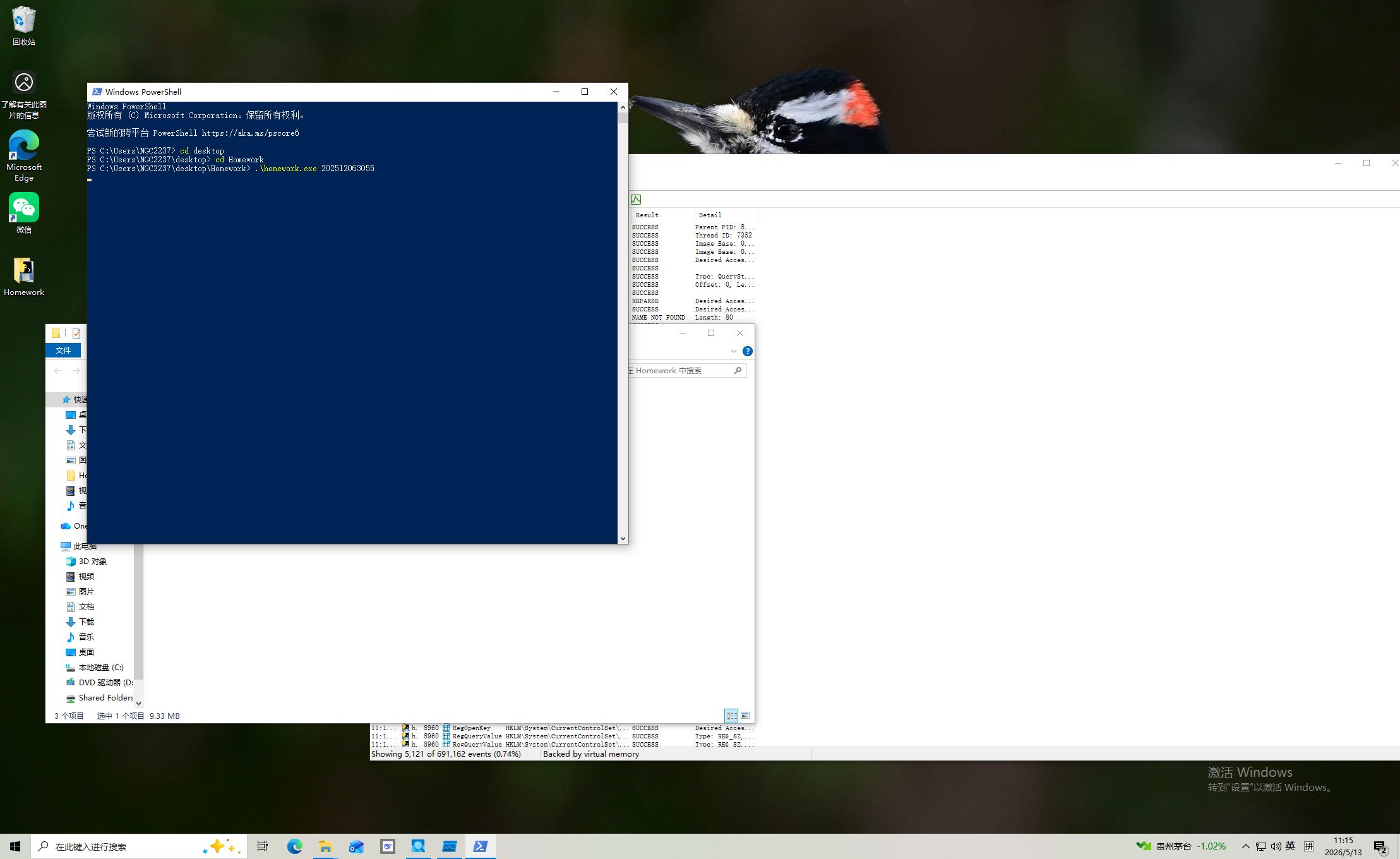
- 因为已知目标文件为
jpg文件,所以进一步缩小范围CTRL+F进行查找,然后复制文件地址,打开即可得到图片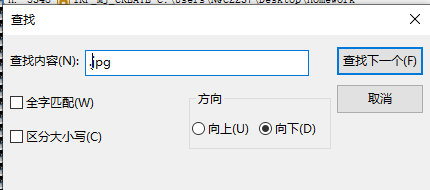

杀毒作业
实验准备
1⃣先将实验所需的材料下载到虚拟机上
ProcessMonitor7-zip- 火绒剑
- 病毒样本
2⃣先对虚拟机进行一个快照,方便恢复备份
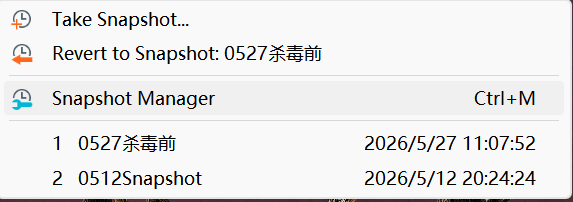
3⃣关闭虚拟机的网络连接,避免恶意程序运行过程中与外部环境继续通信。
 同时还需要断开
共享文件夹
共享粘贴板
拖放
实验过程
分析病毒行为
1⃣用Process Monitor分析
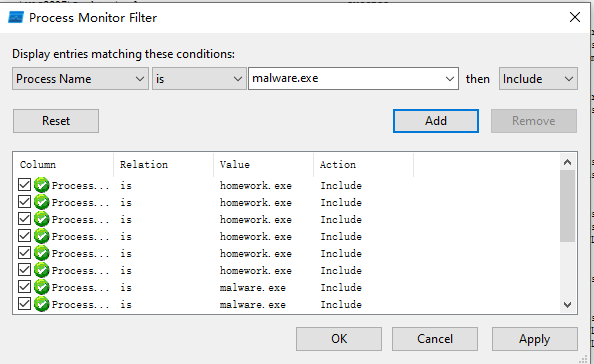
- 病毒需要解压并输入密码
"iqiqiya" - 运行病毒后生成一个
0.vbs脚本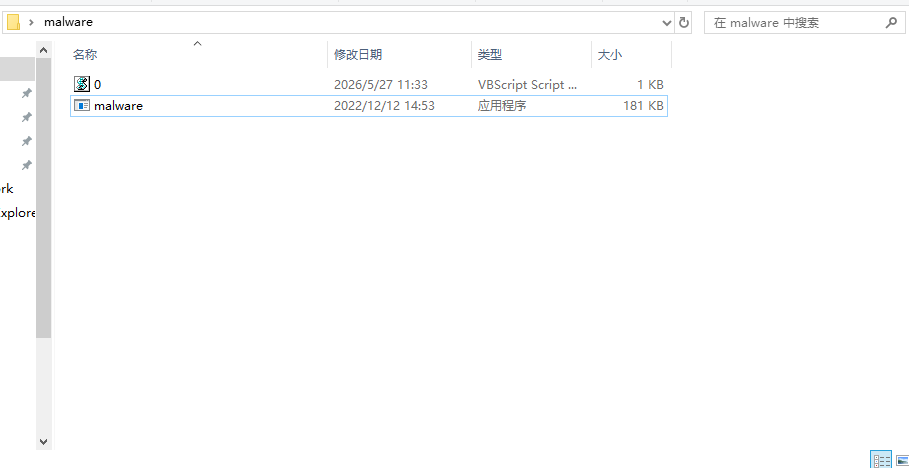
- 病毒运行时间太久了,已经无法打开
powershell - 在
Process Monitor中终止进程,试图打开火绒剑但是失败了
2⃣虚拟机关机并恢复到杀毒前
- 先把火绒剑打开并关闭杀毒软件;按刚才操作再操作一遍
- 病毒运行后,找到火绒剑的进程,找到最上面的
malware.exe,右键,“结束进程树”,再等一段时间后就能成功结束病毒 - 结束进程后刷新磁盘空间,可以看到
C盘空间不再继续减少,说明恶意程序的持续写入行为已经被阻止。
程序行为分析
1⃣首先新增过滤条件,观察恶意程序是否生成脚本文件
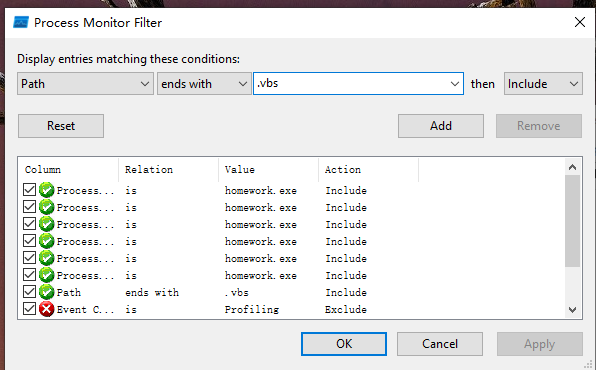 在过滤结果中可以找到
.vbs文件的相关路径
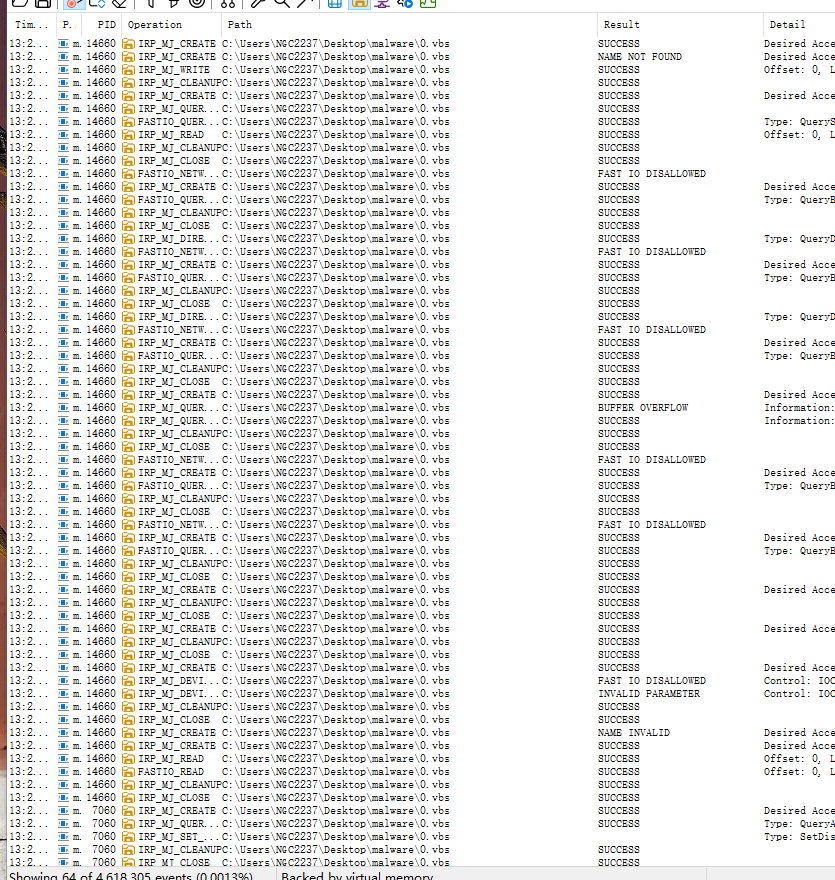 进一步查看单条记录可以看到该文件的具体路径
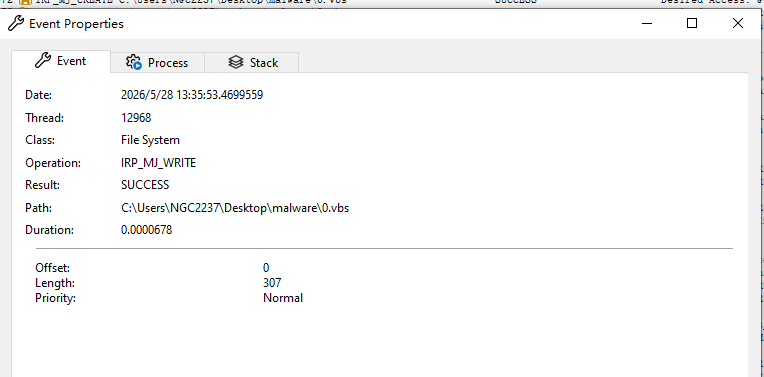 2⃣接着增加过滤条件来查看程序自身的进程活动
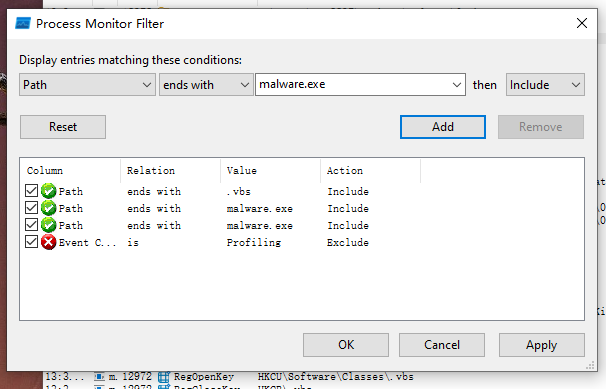
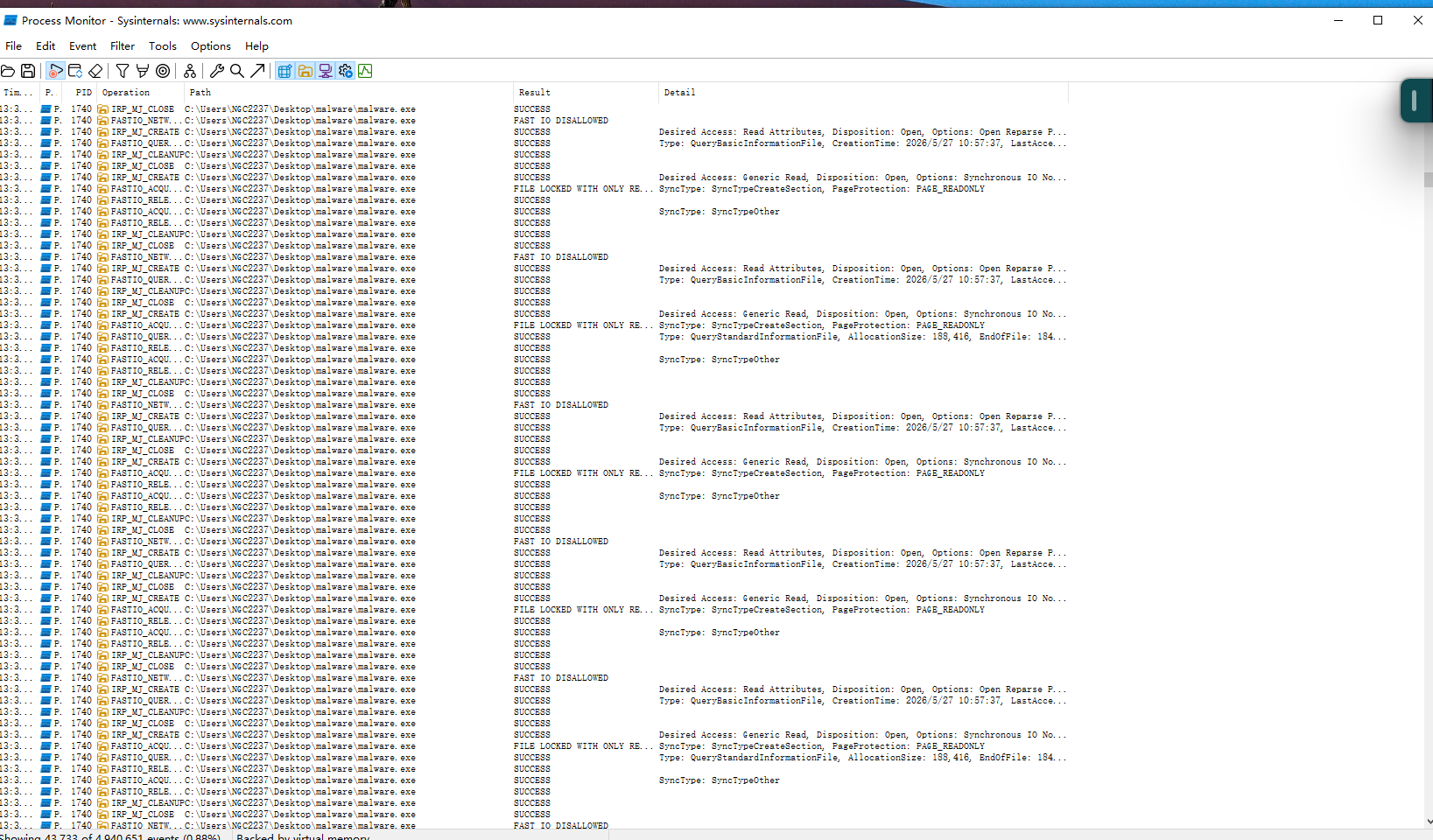 通过过滤结果可以发现,
malware.exe会创建大量子进程,这是其恶意行为的重要特征之一
恶意程序的行为:
- 生成 .vbs 脚本文件
- 创建大量子进程
- 持续写入 .dat 文件挤占C盘空间
查杀过程
- 首先删除恶意程序本身
- 随后在
ProcessMonitor中定位到一个.dat文件,右键、Jump To跳转到对应目录并删除该文件夹下所有的.dat文件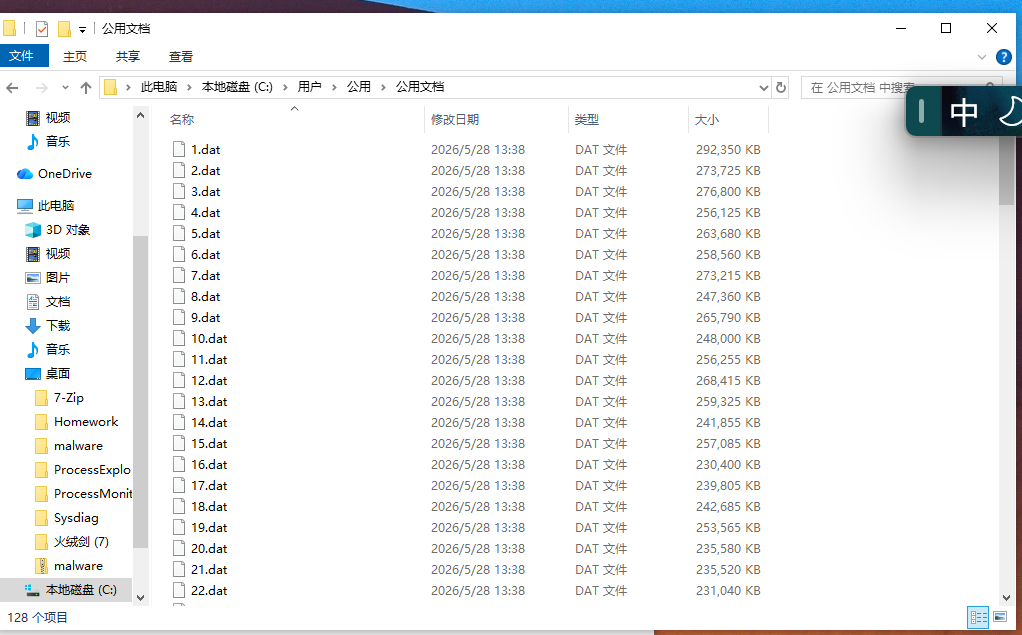
- 清理完成后可以看到磁盘空间已恢复到接近实验前的状态,说明本次杀毒工作完成
随便记记
- 这里主要记录一些小且杂的问题
虚拟机网络排查
- 某次启动虚拟机的时候发现虚拟机没有联网,检查虚拟机设置:
NAT连接方式没有问题、主机网络也没有问题——可以检查是否为**VMware NAT**服务挂掉——在主机上Win + R->services.msc;找到VMware NAT Service与VMware DHCP Service,确保二者“正在运行”